
Какой роутер купить в 2026 году?
Вопрос, который автор слышит и от разных людей, и в разных сферах деятельности. Кто-то интересуется с целью купить что-то новое домой, кого-то зумачили «тормоза» в офисе, кто-то где-то слышал, что с помощью роутера можно создать свой собственный VPN.
Прежде, чем озадачиться покупкой нового роутера и, соответственно, выбором подходящей модели, необходимо четко определить две вещи:
- задачи, которые должен решать и выполнять новый роутер;
- будете ли вы сами заморачиваться с настройкой нового роутера.
Если по второму пункту у вас сразу чёткое «нет», то, в принципе, можете не заморачиваться с выбором, и просто купите абсолютно любой роутер. Вообще любой. Даже самый дешевый вам прекрасно подойдет в этом случае. А если же вас беспокоят такие критерии как сетевая безопасность, контроль доступа, контроль подключений, ограничение или контроль скорости подключений, то вам, во-первых, придётся вникать в настройки самостоятельно, а, во-вторых, приготовиться к тому, что дешевым новый роутер не будет.
Мы здесь не будем сравнивать какие-то популярные модели роутеров в 2026 году среди целевой аудитории. Не будем по той простой причине, что 95% этой целевой аудитории одновременно, и с одинаковым успехом, считают себя и хорошо (глубоко) разбирающимися в теме сетевых устройств (роутеры, коммутаторы, точки доступа), и абсолютно ничего не понимающими в этом, так как «яжнеспециалист».
В связи с этим, если вы пришли на эту страницу с целью окончательно убедиться в том, что Keenetic, D-Link, TP-Link, Xiaomi, Zyxel и прочий разный шлак, к покупке которого вы уже практически подготовились, то нет. Страницу можете закрыть.
Нет, устройства перечисленных выше производителей имеют право на существование. У них есть свой сегмент рынка, своя целевая аудитория, и, даже, группы и сообщества энтузиастов, которые на форумах всегда (нет, никогда) придут на помощь с советом (о котором никто не просит), отвечая на ваш вопрос вроде «а вот у меня _такая-то_модель_, я хочу попробовать сделать _вот_такую_фигню_, помогите с настройкой». Но всё это, всё же, шлак. Ничего серьезного эти устройства не умеют.
Требования к роутеру
Какой же роутер купить себе сейчас — в 2026 году? Ну, давайте подойдем к этому вопросу вот таким вот образом. Если, хотя бы, на 2-3 вопроса из следующего списка вы можете ответить положительно, устройство вам требуется уровнем посерьёзнее. И вообще не важен тот факт, что роутер вам нужен, например, домой. Именно в домашних сетях устройства заражаются различным вредоносным мракобесием, так как никто не задумывается о защите локальной сети.
- У вас дома больше десятка устройств, которым необходим доступ в интернет (смартфоны, планшеты, умные колонки, умные лампочки, роботы-пылесосы, телевизоры, ТВ-приставки и прочее)?
- Ваш провайдер подключает вас по гигабитному тарифу к Интернету?
- Устройства у вас дома подключаются через VPN куда-либо?
- На удаленке из дома кто-то работает?
- Торренты качаете?
- Фильмы или стримы в хорошем качестве смотрите на различных онлайн-платформах?
- У вас есть дети, доступ которых ко всему, что есть в интернете вы хотели бы ограничить?
Ну так что, продолжаем?
Отдельной темой при выборе роутера встаёт обсуждение Wi-Fi. Конечно же, современные роутеры могут быть оснащены и способностью обеспечивать беспроводной подключение устройств. Однако же, скорее всего, у вас уже есть что-то дома или в офисе с большим количеством антенн, поэтому роутер вы можете выбирать и без Wi-Fi, а своё имеющееся устройство с антеннами уже подключите к нему. Желательно, в режиме Bridge (ведь каждый недорогой роутер это умеет, да?).
Определяемся с моделью
Как уже было сказано, здесь не будет сравнения неких популярных среди неопределенного числа людей, ничего не понимающих в сетевой безопасности, моделей роутеров. Статья просто чётко отвечает на вопрос «Какой роутер купить в 2026 году?»
MikroTik hEX S 2025
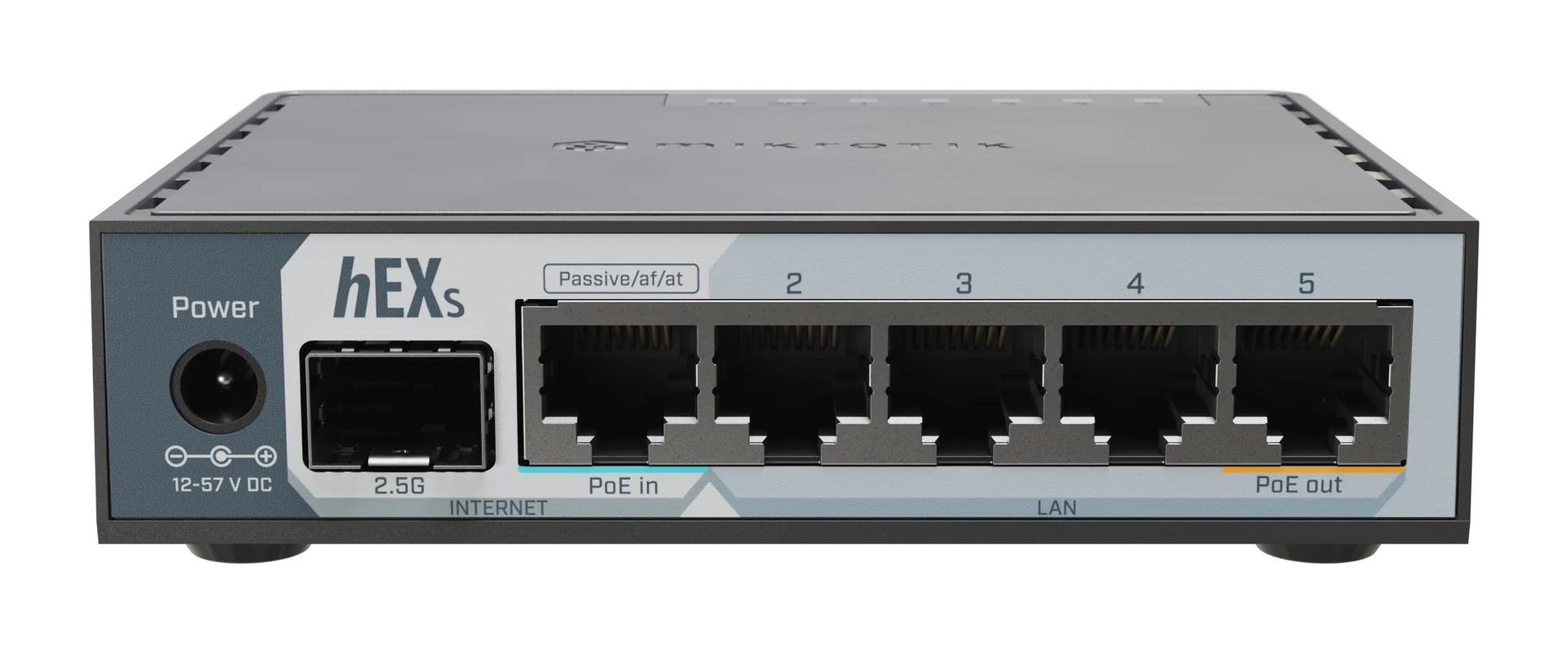
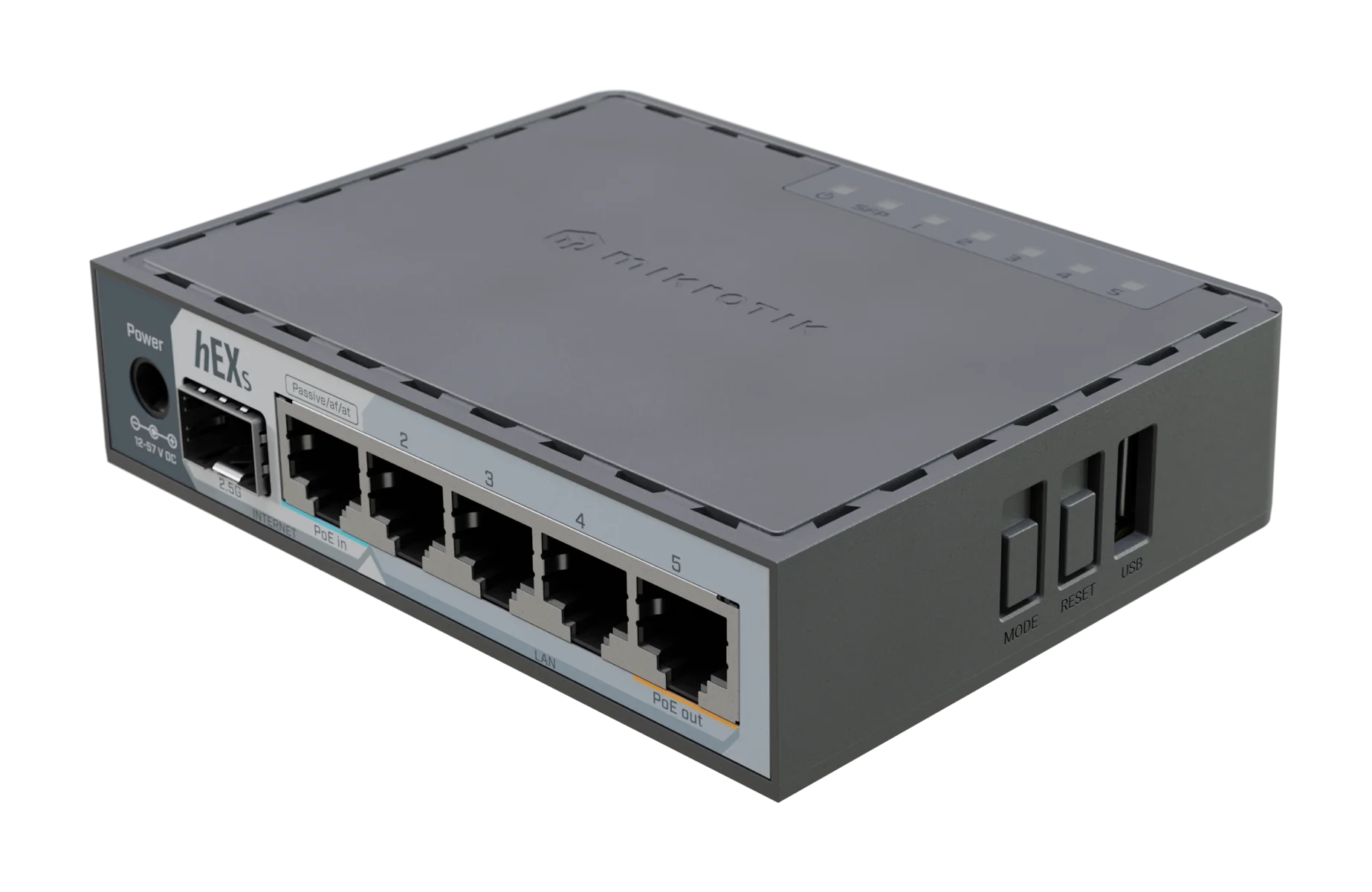
Если у читателя возник, ВНЕЗАПНО, вопрос, а почему именно эта модель, то наш ответ будет, скорее всего, либо неожиданным, либо непонятным. Согласно заявлению производителя роутера, процессор данной модели имеет аппаратную поддержку алгоритмов шифрования трафика, которые на сегодняшний день — в 2026 году — считаются устойчивыми и безопасными. Роутеры, которые «не умеют» шифровать и расшифровывать трафик аппаратно, а делают это лишь программно, будут либо постоянно «тормозить», либо постоянно снижать общую скорость соединений, чтобы ослабить нагрузку на процессор.
Если, вдруг, сказанное выше вам не показалось достаточно весомым аргументом, или же вы подумали о чём-то вроде «да ну, мне-то нечего шифровать», вы близки к заблуждению. Ну, вот, например, если вы подключаетесь к интернету через PPPoE (логин и пароль, которые вам дал провайдер), значит вообще весь ваш интернет-трафик проходит стадии шифрования на пути из интернета к вашему компьютеру (смартфону, планшету и т.п.).
Да, в этой модели роутера отсутствует Wi-Fi. Но если у вас уже имеется некое нечто с антеннами, вы можете его просто подключить к этому роутеру. А если же вам, всё же, хотелось бы сразу приобрести роутер с Wi-Fi, тогда...
MikroTik hAP ax³
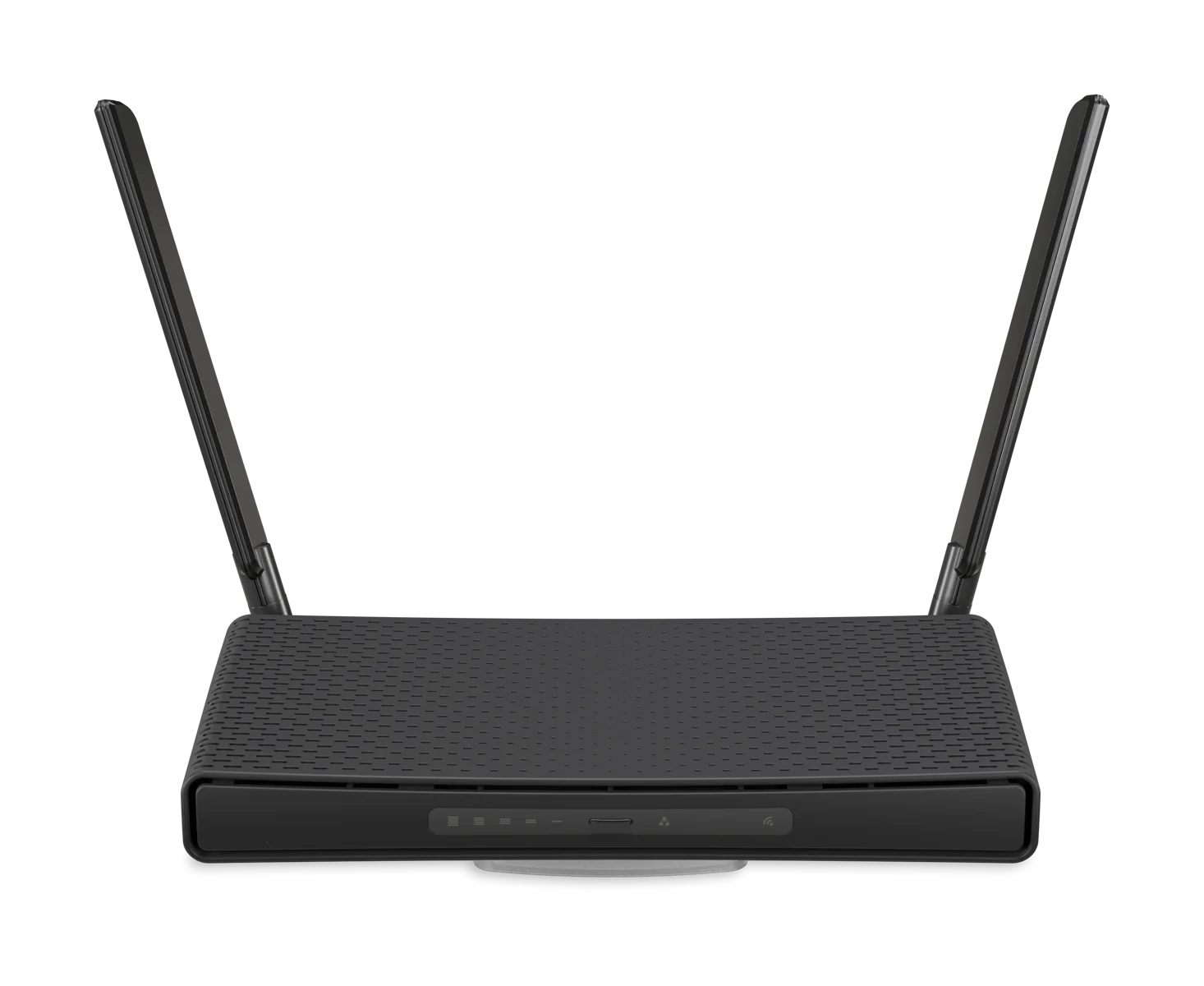
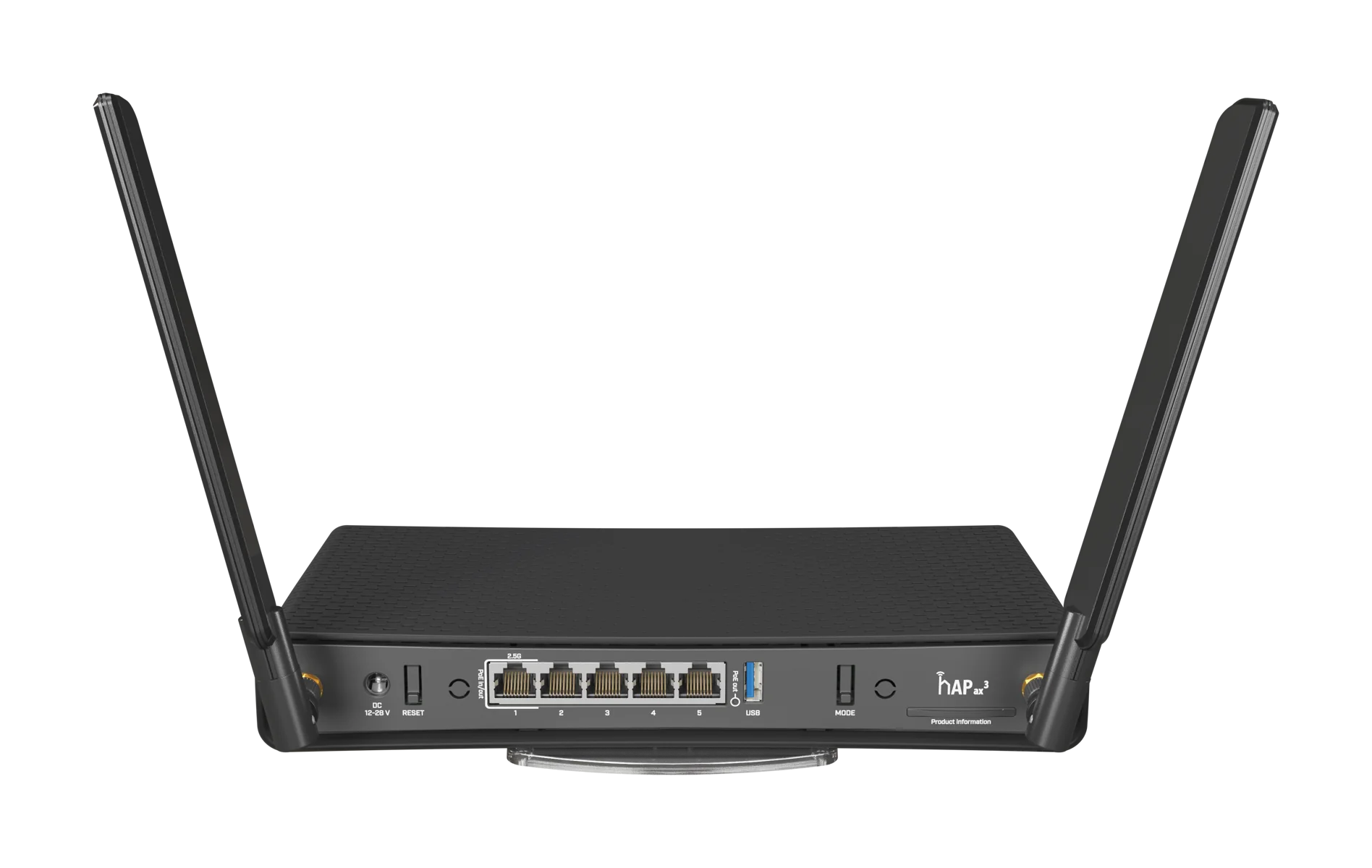
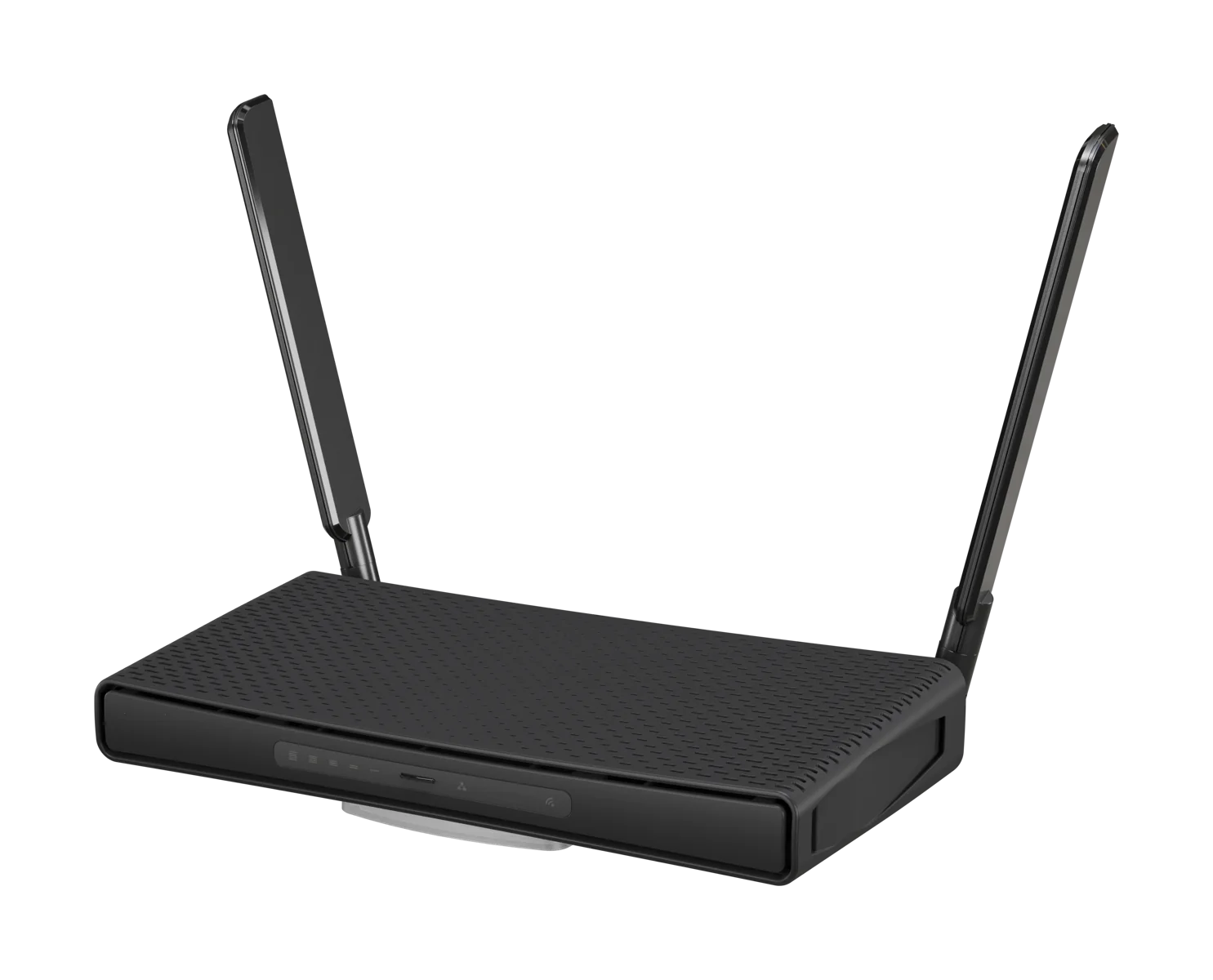
Тут уже выбирайте по своим финансовым возможностям, прежде всего.
Конечно же, многие из вас пойдут искать отзывы об этих роутерах. Но даже если вы их найдете, будьте готовы к тому, что столкнётесь с двумя вещами:
- отзывы о подобных устройствах пишут, в основном, бородатые сисадмины; а так как им и без этого есть чем заниматься, такие отзывы — реальные — отыскать тяжко;
- отзывы в большинстве своём могут выглядеть примерно так: «купил, привёз домой, подключил, НИЧЕГО НЕ РАБОТАЕТ!!!!!!111111 Я ТАК И НЕ ПОНЯЛ КАК ЕГО НАСТРАИВАТЬ!!!!!!!!!1111111».
Да, тут спорить не о чем. Настройка MikroTik дело непростое. Но так как мы всецело за общее повышение сетевой грамотности населения и уровня сетевой безопасности, мы с этим поможем.
Как настроить роутер MikroTik для подключения к интернету
Мы подготовили для вас два сценария настройки роутера MikroTik, которые позволят без головной боли подключить его к интернету, и обеспечить подключение к интернету устройств вашей локальной сети. Да-да, вот так. Поможем подключить ваш роутер MikroTik к Интернету бесплатно, без регистрации и СМС. Для этого вам нужно будет скачать у нас один из двух сценариев настройки роутера.
Настройка MikroTik через PPPoE
Если ваш провайдер выдал вам для подключения к интернету логин и пароль, и вы их, даже, знаете, тогда это ваш случай. Скачайте скрипт сценария настройки MikroTik c PPPoE. Внутри этого файла такое содержимое.
### Не забудьте здесь написать свой PPPoE-логин вместо my-pppoe-account
:local pppoeLogin "my-pppoe-account"

### Не забудьте здесь написать свой PPPoE-пароль вместо my-pppoe-password
:local pppoePassword "my-pppoe-password"

/interface bridge
add comment="=== Main bridge port ===" name=BRIDGE_ROOT
/interface ethernet
set [ find default-name=ether1 ] comment="=== ISP ===" disable-running-check=\
    no name=WAN-port
set [ find default-name=ether2 ] disable-running-check=no
set [ find default-name=ether3 ] disable-running-check=no
set [ find default-name=ether4 ] disable-running-check=no
set [ find default-name=ether5 ] disable-running-check=no
/interface pppoe-client
add add-default-route=yes comment="=== PPPoE Interface for ISP ===" disabled=\
    no interface=WAN-port name=isp-pppoe-iface use-peer-dns=yes user=\
    $pppoeLogin password=$pppoePassword
/interface list
add name=WAN
add name=LAN
/ip pool
add comment="=== Common addresses pool for DHCP devices ===" name=\
    dhcp-common-pool ranges=10.254.17.64/26
/ip dhcp-server
add address-pool=dhcp-common-pool comment="=== Main DHCP server for LAN ===" \
    interface=BRIDGE_ROOT lease-time=1d name=main-dhcp-server
/interface bridge port
add bridge=BRIDGE_ROOT interface=ether2
add bridge=BRIDGE_ROOT interface=ether3
add bridge=BRIDGE_ROOT interface=ether4
add bridge=BRIDGE_ROOT interface=ether5
/ipv6 settings
set disable-ipv6=yes
/interface list member
add interface=WAN-port list=WAN
add interface=BRIDGE_ROOT list=LAN
add interface=isp-pppoe-iface list=WAN
/ip address
add address=10.254.17.254/24 comment="=== Main interface for LAN ===" \
    interface=BRIDGE_ROOT network=10.254.17.0
/ip dhcp-server network
add address=10.254.17.0/24 comment="=== Main DHCP network options ===" \
    dns-server=10.254.17.254 gateway=10.254.17.254 netmask=24
/ip dns
set allow-remote-requests=yes servers=77.88.8.88
/ip firewall address-list
add address=10.254.17.0/24 comment="=== Local Net Address ===" list=\
    100_LocalNet
add address=10.254.17.64/26 list=110_Local_DHCP_devices_net
/ip firewall nat
add action=masquerade chain=srcnat comment=\
    "=== Masquerade all LAN traffic to WAN ===" out-interface-list=WAN \
    src-address-list=100_LocalNet
/ip firewall raw
add action=drop chain=prerouting dst-port=53,123 in-interface-list=WAN \
    protocol=udp
add action=drop chain=prerouting dst-port=21,22,23 in-interface-list=WAN \
    protocol=tcp
/system clock
set time-zone-name=Europe/Moscow
/system ntp client
set enabled=yes
/system ntp client servers
add address=ru.pool.ntp.org
add address=0.ru.pool.ntp.org
/tool bandwidth-server
set enabled=no
/tool graphing interface
add allow-address=10.254.17.0/24
/tool graphing queue
add allow-address=10.254.17.0/24
/tool graphing resource
add allow-address=10.254.17.0/24
Откройте этот файл в любом текстовом редакторе, и просто замените в первых строках логин и пароль на те, что выдал вам провайдер для подключения.
Настройка MikroTik с прямым доступом в интернет
Если ваш провайдер не требует от вас указания логина и пароля для подключения к интернету, вам требуется скачать скрипт сценария настройки MikroTik без пароля к интернету. Внутри этого файла вот такое содержимое, и нет необходимости править в нём что-либо.
/interface bridge
add comment="=== Main bridge port ===" name=BRIDGE_ROOT
/interface ethernet
set [ find default-name=ether1 ] comment="=== ISP ===" disable-running-check=\
    no name=WAN-port
set [ find default-name=ether2 ] disable-running-check=no
set [ find default-name=ether3 ] disable-running-check=no
set [ find default-name=ether4 ] disable-running-check=no
set [ find default-name=ether5 ] disable-running-check=no
/interface list
add name=WAN
add name=LAN
/ip pool
add comment="=== Common addresses pool for DHCP devices ===" name=\
    dhcp-common-pool ranges=10.254.17.64/26
/ip dhcp-server
add address-pool=dhcp-common-pool comment="=== Main DHCP server for LAN ===" \
    interface=BRIDGE_ROOT lease-time=1d name=main-dhcp-server
/interface bridge port
add bridge=BRIDGE_ROOT interface=ether2
add bridge=BRIDGE_ROOT interface=ether3
add bridge=BRIDGE_ROOT interface=ether4
add bridge=BRIDGE_ROOT interface=ether5
/ipv6 settings
set disable-ipv6=yes
/interface list member
add interface=WAN-port list=WAN
add interface=BRIDGE_ROOT list=LAN
/ip address
add address=10.254.17.254/24 comment="=== Main interface for LAN ===" \
    interface=BRIDGE_ROOT network=10.254.17.0
/ip dhcp-client
add interface=WAN-port
/ip dhcp-server network
add address=10.254.17.0/24 comment="=== Main DHCP network options ===" \
    dns-server=10.254.17.254 gateway=10.254.17.254 netmask=24
/ip dns
set allow-remote-requests=yes servers=77.88.8.88
/ip firewall address-list
add address=10.254.17.0/24 comment="=== Local Net Address ===" list=\
    100_LocalNet
add address=10.254.17.64/26 list=110_Local_DHCP_devices_net
/ip firewall nat
add action=masquerade chain=srcnat comment=\
    "=== Masquerade all LAN traffic to WAN ===" out-interface-list=WAN \
    src-address-list=100_LocalNet
/ip firewall raw
add action=drop chain=prerouting in-interface-list=WAN protocol=udp dst-port=\
    53,123
add action=drop chain=prerouting in-interface-list=WAN protocol=tcp dst-port=\
    21,22,23
/system clock
set time-zone-name=Europe/Moscow
/system ntp client
set enabled=yes
/system ntp client servers
add address=ru.pool.ntp.org
add address=0.ru.pool.ntp.org
/tool bandwidth-server
set enabled=no
/tool graphing interface
add allow-address=10.254.17.0/24
/tool graphing queue
add allow-address=10.254.17.0/24
/tool graphing resource
add allow-address=10.254.17.0/24
Теперь поговорим о том, как именно вам нужно настроить ваш роутер с помощью этих сценариев настройки.
Как подключаться к новому роутеру MikroTik
Для работы с роутерами MikroTik пользуются двумя инструментами: командной строкой и Winbox (именно этот вариант наиболее удобен для большинства).
Скачать Winbox можно прямо с сайта производителя роутера. Для того, чтобы подключиться к новому роутеру MikroTik, вам потребуются логин и пароль. Уже примерно два года компания MikroTik предустанавливает пароль для пользователя admin. Раньше пароль был пустым. Этот пароль написан на наклейке, которая присутствует на роутере (на верхней крышке, на доннышке, сбоку... нужно поискать, не ошибётесь).
Будьте внимательны! Пароли на наклейках, очевидно, генерируются случайным образом, и некоторые символы пароля могут быть похожи. Например: 0 O o 1 l I. Все же помнят из школьных уроков информатики чем ноль от буквы О отличается, да? =)
Запускаем Winbox. Подключите кабель локальной сети к вашему новому роутеру в любой порт кроме первого. После этого у вас на вкладке Neighbors должна появиться строка с параметрами вашего роутера. Нажмите на ячейку с его MAC-адресом, и когда он появится в поле Connect To, ниже введите логин admin и пароль с наклейки роутера.
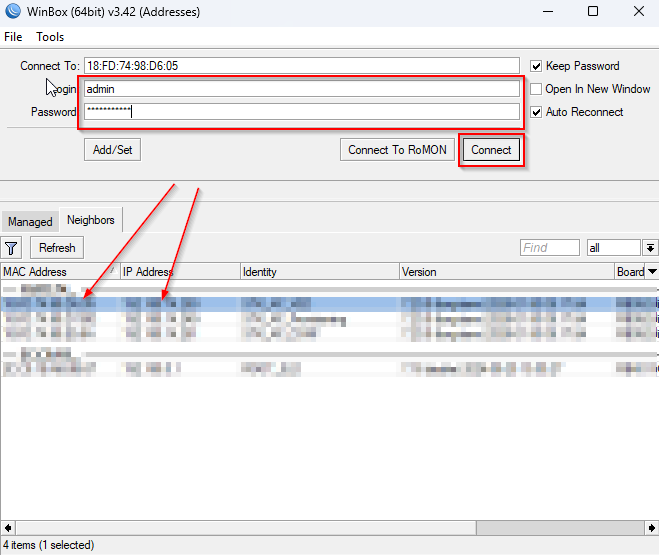
Жмите Connect, и вы должны попасть в интерфейс настройки роутера. Вам будет предложено прочитать лицензионное соглашение (можете согласиться, можете отказаться), и будет предложено сменить пароль пользователя admin. После этого создайте для своего же удобства своего пользователя.
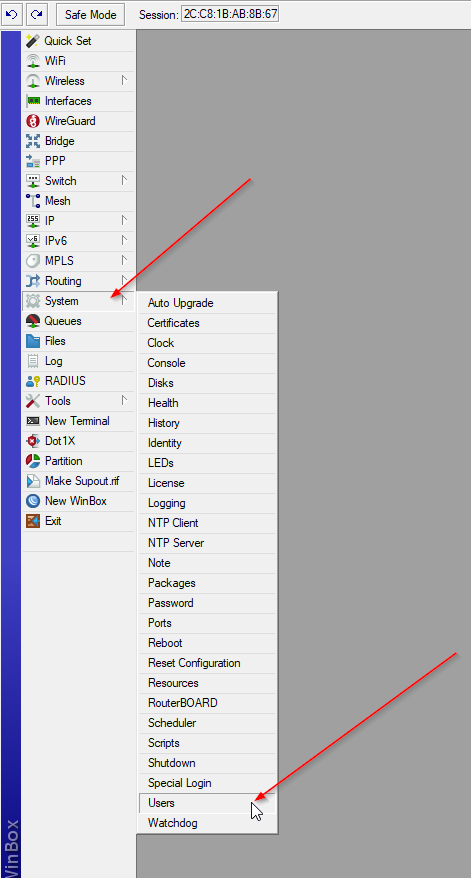
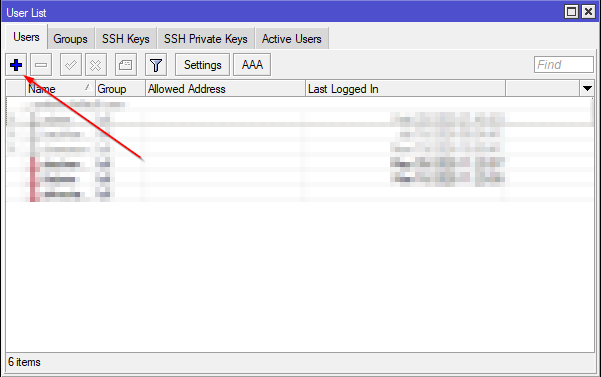
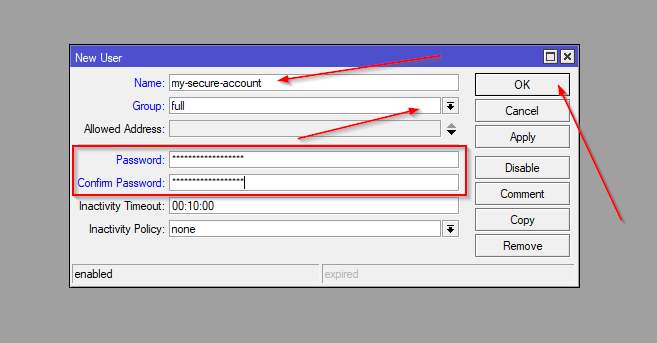
Для своей новой учетной записи указывайте группу доступа full. Всегда указывайте сложный пароль для пользователей роутера. Возможно, вы удивитесь, но в будущем в логах вы увидите тонну сообщений о том, что кто-то неудачно предпринял попытку авторизации на вашем роутере.
Далее, необходимо перенести на роутер файл со сценарием настройки, который вы себе скачали.
Применение настроек в роутере MikroTik
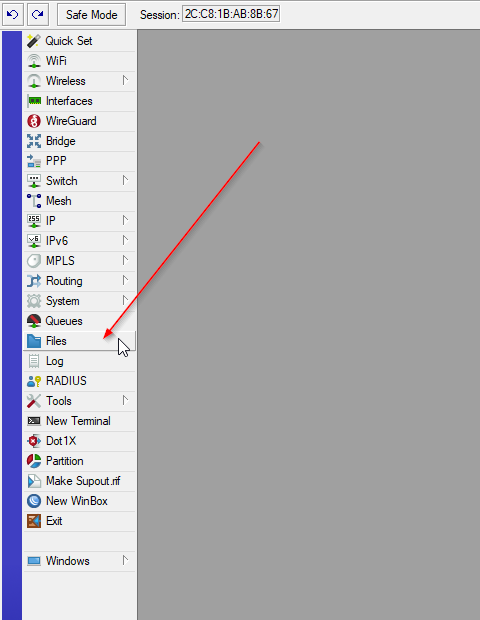
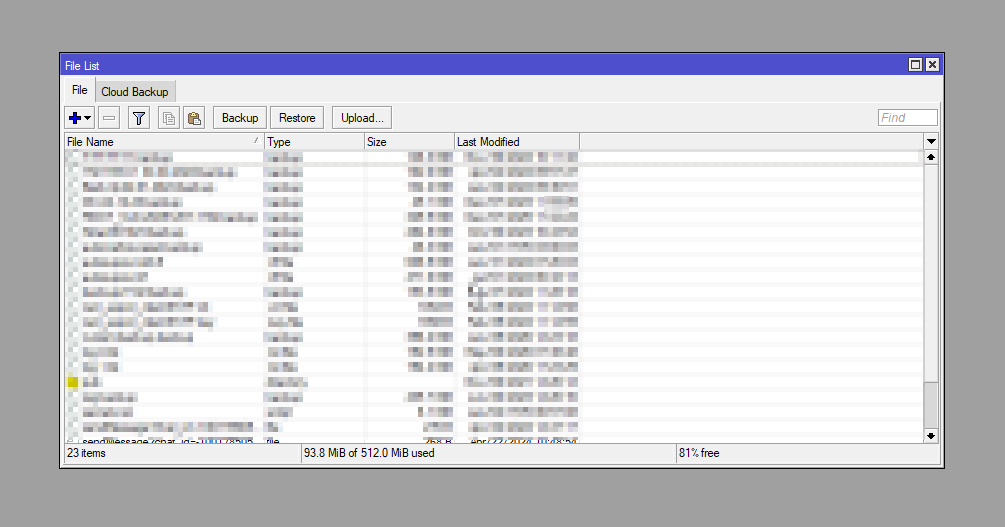
Чтобы перенести сюда файл, его нужно либо просто перетащить мышкой, либо скопировать, и в окне Files роутера нажать кнопку Paste. Теперь в роутере необходимо применить скачанный файл настроек. Делаем так...
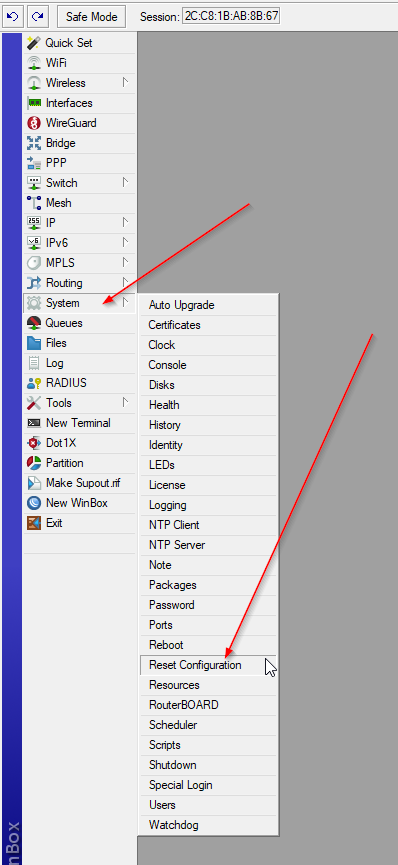
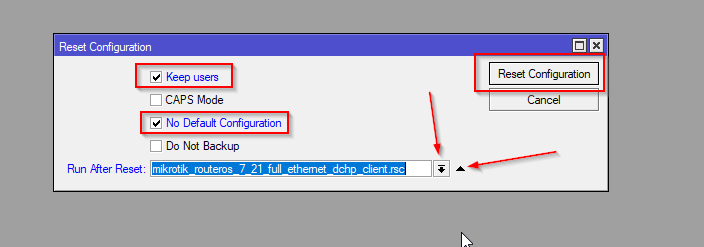
Роутер перезагрузится, и должен будет после этого применить наш скрипт настройки. После этого роутер должен быть доступен по адресу 10.254.17.254. В любом случае, Winbox вам покажет подробности.
Кабель провайдера можете подключать в порт роутера №1, интернет должен работать.
Не благодарите.

У нас появился официальный канал в мессенджере Макс. Приглашаем всех желающих подписываться и читать.